
Google Keep
لقطات الشاشة
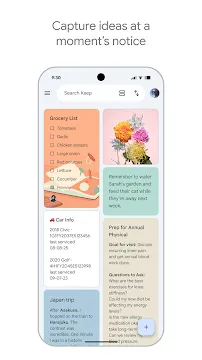
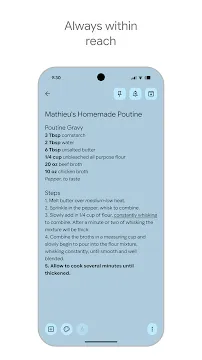
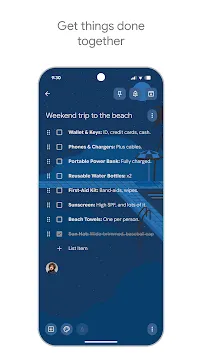
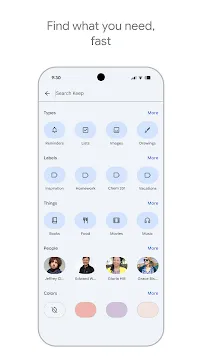
يُعدّ تطبيق Google Keep لنظام Android أداةً بسيطةً وفعّالةً لتدوين أفكارك. فهو يُساعدك على تنظيم وقتك دون فوضى دفتر الملاحظات التقليدي. يحتاج معظم الناس إلى طريقة سريعة لحفظ أفكارهم قبل أن تتلاشى، وهذا التطبيق يُلبي هذه الحاجة على أكمل وجه. يمكنك فتحه، وكتابة ملاحظة، وحفظها في ثوانٍ. إنه مناسب للطلاب، والمهنيين، وكل من يحتاج إلى مُذكّر رقمي.
يُزامن التطبيق بياناتك على جميع أجهزتك فورًا. هذا يعني أن القائمة التي تبدأها على هاتفك ستظهر على جهازك اللوحي أو حاسوبك مباشرةً. لا داعي للقلق بشأن فقدان بياناتك لأنه مُرتبط بحسابك على Google. يُقدّم التطبيق واجهةً أنيقةً لا تُرهقك بكثرة الأزرار، بل تُركّز على السرعة وسهولة الاستخدام.
كيفية تنزيل وتثبيت Google Keep APK على نظام Android
يُساعدك Google Keep على تدوين أفكارك وتنظيم حياتك بسهولة. يُمكّنك هذا التطبيق البسيط لتدوين الملاحظات من إنشاء قوائم، وتعيين مُذكّرات، وحفظ الصور. بينما يجده مُعظم المُستخدمين على متجر Play، يُفضّل البعض تثبيته باستخدام ملف APK. يشرح هذا الدليل كيفية تنزيل وتثبيت تطبيق Google Keep بصيغة APK بأمان على جهازك الذي يعمل بنظام Android.
لماذا استخدام Google Keep APK؟
قد ترغب في استخدام ملف APK لعدة أسباب. أحيانًا، لا يعرض متجر Play أحدث إصدار في منطقتك. وفي أحيان أخرى، قد يكون جهازك لا يدعم خدمات Google Mobile Services. يمنحك استخدام ملف APK تحكمًا مباشرًا في الإصدار المحدد الذي تستخدمه على هاتفك.
إعداد جهازك
عادةً ما تحظر أجهزة Android التطبيقات من مصادر غير معروفة لحماية بياناتك. يجب عليك تغيير بعض الإعدادات قبل تثبيت ملف APK.
- افتح قائمة الإعدادات على هاتفك.
- مرر لأسفل وانقر على الأمان أو الخصوصية.
- ابحث عن خيار تثبيت التطبيقات غير المعروفة.
- حدد متصفح الويب الذي ستستخدمه لتنزيل الملف.
- فعّل خيار السماح من هذا المصدر.
تضمن هذه الخطوة قبول هاتفك للملف الذي ستنزله.
كيفية تنزيل ملف Google Keep APK
يُعدّ العثور على ملف موثوق أهم جزء في هذه العملية. ابحث عن موقع ويب ذي سمعة طيبة يستضيف ملفات Android. تجنّب المواقع المليئة بالإعلانات المنبثقة أو الروابط المشبوهة.
- افتح متصفح هاتفك.
- تفضل بزيارة Filetomob.com.
- ابحث عن “تنزيل Google Keep APK”.
- انتقل إلى صفحة التطبيق.
- تحقق من تفاصيل الملف للتأكد من مطابقته لإصدار نظام أندرويد لديك.
- اضغط على زر تنزيل Google Keep APK.
- انتظر حتى يكتمل شريط التقدم.
بمجرد اكتمال التنزيل، ستظهر لك رسالة في أعلى الشاشة.
كيفية تثبيت التطبيق
الآن بعد حصولك على الملف، عليك بدء عملية التثبيت. اتبع هذه الخطوات لتشغيل التطبيق:
- انقر على إشعار “اكتمل التنزيل”.
- إذا فاتك الإشعار، فافتح تطبيق “مدير الملفات”.
- انتقل إلى مجلد “التنزيلات”.
- انقر على ملف Google Keep APK.
- ستظهر لك رسالة تسألك عما إذا كنت تريد تثبيت التطبيق.
- انقر على “تثبيت”.
- انتظر بضع ثوانٍ حتى يُعالج النظام الملفات.
- انقر على “فتح” لتشغيل التطبيق فورًا.
تشغيل Google Keep على جهاز Android الخاص بك
لقد انتهيت للتو من تثبيت Google Keep APK. الآن، لديك مساحة فارغة لتطبيق أفكارك. افتح التطبيق لتجد واجهة بسيطة وجذابة. يساعدك تطبيق Google Keep على تدوين أفكارك فور ورودها. يعمل التطبيق كدفتر ملاحظات رقمي تتم مزامنته عبر جميع أجهزتك.
إتقان عرض الشبكة وعرض القائمة
عند فتح التطبيق، ستظهر ملاحظاتك على الشاشة الرئيسية. يمكنك اختيار طريقة عرض هذه الملاحظات. يوفر التطبيق وضعين أساسيين للعرض يناسبان أسلوبك.
- عرض الشبكة: يعرض هذا التصميم الملاحظات في عمودين، ويشبه لوحة إعلانات رقمية. يمكنك رؤية العديد من الملاحظات في وقت واحد. يُنصح باستخدام الألوان أو الصور لتمييز ملاحظاتك.
- عرض القائمة: يعرض هذا التصميم ملاحظاتك في عمود واحد، حيث تشغل كل ملاحظة عرض الشاشة بالكامل. يُعد هذا العرض أفضل لقراءة العناوين الطويلة أو رؤية المزيد من النصوص دون فتح الملاحظة.
للتبديل بين هذين العرضين، ابحث عن الأيقونة الموجودة أعلى يمين الشاشة. تبدو الأيقونة إما كمربع صغير أو خطين أفقيين. انقر عليها لتغيير التصميم فورًا.
استخدام شريط البحث بفعالية
يقع شريط البحث أعلى التطبيق. وهو لا يقتصر على البحث عن الكلمات فقط، بل يمكنك من خلاله العثور على معلومات محددة بسرعة باستخدام عوامل التصفية المدمجة.
- البحث النصي: اكتب أي كلمة للعثور على الملاحظات التي تحتوي على هذا النص.
- التصفية حسب النوع: انقر على شريط البحث لعرض الفئات. يمكنك التصفية حسب القوائم أو الصور أو الرسومات.
- البحث حسب اللون: إذا كنت تستخدم ترميزًا لونيًا لملاحظاتك، يمكنك النقر على لون محدد لعرض جميع العناصر ذات الصلة.
- البحث حسب التصنيف: يمكنك تحديد اسم تصنيف لعرض مجموعات منظمة من الملاحظات.
تستطيع أداة البحث العثور على النصوص حتى داخل الصور. على سبيل المثال، إذا التقطت صورة لقائمة طعام، يمكنك البحث عن اسم الطبق لاحقًا.
استكشاف قائمة التنقل
انقر على الخطوط الأفقية الثلاثة في الزاوية العلوية اليسرى لفتح قائمة التنقل. تساعدك هذه القائمة على تنظيم مهامك، إذ تحتوي على عدة أقسام مهمة.
التنظيم باستخدام التصنيفات
تعمل التصنيفات كالمجلدات. يمكنك إنشاء تصنيفات لـ “العمل” أو “المنزل” أو “الأفكار”. عند إضافة تصنيف إلى ملاحظة، تظهر في تلك الفئة المحددة في القائمة. هذا يحافظ على شاشتك الرئيسية مرتبة.
إدارة التذكيرات
يعرض قسم التذكيرات جميع الملاحظات التي تحتوي على تاريخ أو وقت. عند تعيين تذكير، يُنبهك التطبيق في الوقت المناسب. هذا يضمن عدم تفويت أي موعد نهائي أو قائمة مشتريات.
التنظيف باستخدام الأرشيف والمهملات
لستَ مضطرًا لحذف كل ملاحظة تُنهيها. استخدم قسم الأرشيف لإخفاء الملاحظات المكتملة من العرض الرئيسي. ستبقى قابلة للبحث، ولكنها لن تُعيق رؤيتك. إذا لم تعد بحاجة إلى ملاحظة ما، فأرسلها إلى المهملات. يحتفظ التطبيق بالملاحظات المحذوفة لمدة 30 يومًا قبل حذفها نهائيًا.
باستخدام هذه الأدوات، تُحافظ على مساحتك الرقمية نظيفة ومنظمة.
ملاحظتك الأولى
ابحث عن أيقونة الزائد (+) في أسفل يمين الشاشة. انقر عليها لإنشاء ملاحظتك الأولى. ستظهر شاشة جديدة تحتوي على مساحة لكتابة العنوان والنص الرئيسي.
- اكتب عنوانًا: أعطِ ملاحظتك اسمًا ليسهل عليك العثور عليها لاحقًا.
- اكتب نصك: أضف أفكارك أو تذكيراتك أو مسوداتك هنا.
- الحفظ التلقائي: لستَ بحاجة للبحث عن زر الحفظ. يتم حفظ كل حرف تكتبه.
عند الانتهاء، انقر على سهم الرجوع في أعلى اليسار. ستظهر ملاحظتك الجديدة الآن على الشاشة الرئيسية.
التنظيم باستخدام الألوان والملصقات
قد يصعب قراءة قائمة طويلة من الملاحظات البيضاء. يمكنك حل هذه المشكلة باستخدام الإشارات المرئية. انقر على أي ملاحظة لفتحها. ابحث عن قائمة النقاط الثلاث أو أيقونة لوحة الألوان.
- تغيير الخلفية: اختر لونًا مثل الأزرق للعمل أو الأصفر للمهام الشخصية.
- إضافة صورة: استخدم أيقونة الصورة لالتقاط صورة أو تحميل لقطة شاشة.
- تطبيق التصنيفات: تعمل التصنيفات كالمجلدات. أنشئ تصنيفات مثل “البقالة” أو “المشروع X” أو “الأفكار”.
تساعدك التصنيفات على تصفية العرض. إذا نقرت على سطور القائمة في أعلى اليسار، يمكنك تحديد تصنيف معين. يؤدي هذا الإجراء إلى إخفاء كل شيء آخر وعرض ما تحتاجه فقط في الوقت الحالي.
التبديل إلى قوائم المهام
أحيانًا لا تكفي فقرة عادية. إذا كانت لديك قائمة بالمهام أو العناصر التي تريد شراءها، حوّل ملاحظتك إلى قائمة مهام.
- افتح ملاحظة موجودة.
- انقر على أيقونة الزائد (+) في أسفل اليسار.
- حدد مربعات الاختيار.
يظهر الآن مربع صغير بجانب كل سطر. عند الانتهاء من مهمة، انقر على المربع. سيقوم التطبيق بشطب النص ونقل العنصر إلى الأسفل. هذا يُبقي مهامك النشطة في أعلى قائمتك.
استخدام صوتك وأصابعك
لا يقتصر استخدام Google Keep على الكتابة فقط. توفر هواتف Android طرقًا فريدة لإدخال البيانات بسرعة.
- المذكرات الصوتية: انقر على أيقونة الميكروفون أسفل الشاشة الرئيسية. تحدث بوضوح في هاتفك. يقوم التطبيق بتحويل كلماتك إلى نص مكتوب وإرفاق ملف الصوت الأصلي. هذه الميزة مثالية أثناء المشي أو القيادة.
- الرسومات اليدوية: انقر على أيقونة الفرشاة لفتح لوحة الرسم. يمكنك رسم المخططات أو كتابة توقيع سريع. يمكنك أيضًا استخدام ميزة “استخراج نص الصورة” لاحقًا لتحويل خط يدك إلى نص رقمي قابل للبحث.
ضبط التذكيرات
غالبًا ما تمثل الملاحظات مهامًا عليك إنجازها لاحقًا. يتيح لك Google Keep ضبط تنبيهات حتى لا تنسى أي موعد نهائي.
- افتح ملاحظة.
- انقر على أيقونة الجرس في أعلى اليمين.
- اختر تذكيرًا زمنيًا لساعة محددة.
- اختر تذكيرًا مكانيًا إذا كنت تريد أن تظهر الملاحظة عند وصولك إلى مكان محدد.
تُعدّ تذكيرات الموقع مفيدة للغاية. تخيّل أن تظهر قائمة مشترياتك على شاشتك لحظة دخولك موقف السيارات.
تثبيت المحتوى المهم
مع إضافة المزيد من الملاحظات، تنتقل أقدم أفكارك إلى الأسفل. يمكنك الاحتفاظ بملاحظاتك الأكثر إلحاحًا في الأعلى بتثبيتها. اضغط مطولًا على ملاحظة في الشاشة الرئيسية، ثم انقر على أيقونة الدبوس .. تبقى هذه الملاحظات المثبتة في قسمها الخاص في أعلى الشاشة، مما يضمن أن تكون أهم معلوماتك أول ما تراه.
Google Keep: الميزات الأساسية
يُعدّ Google Keep الأداة الأمثل لتدوين الأفكار السريعة والمهام اليومية. يعمل بسلاسة على أجهزة Android، حيث يمكنك مزامنة ملاحظاتك عبر جميع شاشاتك فورًا. يغطي هذا الدليل الميزات الأساسية التي تجعل Keep ضروريًا لمستخدمي الهواتف المحمولة.
التقاط صوتك فورًا
يتكامل Google Keep بسلاسة مع هاتف Android الخاص بك، فلا حاجة للكتابة لحفظ فكرة. يمكنك استخدام الملاحظات الصوتية لتدوين أفكارك أثناء المشي أو القيادة.
- تكامل مساعد جوجل: قل “مرحبًا جوجل، دوّن ملاحظة”. يقوم المساعد بحفظ كلماتك مباشرةً في Keep.
- الوصول إلى الأداة: أضف أداة Keep إلى شاشتك الرئيسية. انقر على أيقونة الميكروفون لبدء التسجيل فورًا.
- النسخ التلقائي: يسجل Keep صوتك ويكتبه لك. ستحصل على كلٍ من ملف الصوت والنص.
إدارة المهام باستخدام قوائم التحقق الذكية
يُسهّل Keep المهام اليومية باستخدام قوائم التحقق البسيطة. استخدمها لمشتريات البقالة، أو تجهيز حقائب السفر، أو مشاريع العمل.
- الفرز السريع: ضع علامة على العناصر لنقلها إلى أسفل القائمة. هذا يُخفي المهام المتبقية.
- إعادة الترتيب بسهولة: اسحب العناصر وأفلتها لتغيير أولويتها.
- القوائم المشتركة: أرسل قائمة مهام إلى صديق أو أحد أفراد العائلة. يمكنكما تعديل القائمة في الوقت الفعلي.
استخراج النص من الصور (OCR)
تحوّل ميزة ملاحظات الصور كاميرتك إلى ماسح ضوئي رقمي. هذه الميزة مثالية لالتقاط المستندات الورقية أو ملاحظات السبورة البيضاء.
- التقط صورة داخل تطبيق Keep.
- انقر على الصورة واختر قائمة النقاط الثلاث.
- اختر “استخراج نص الصورة.”
- يستخدم Keep تقنية التعرف الضوئي على الأحرف (OCR) لتحويل الصورة إلى نص قابل للتحرير.
يمكنك أيضًا إضافة تعليقات توضيحية إلى الصور. ارسم أسهمًا أو ضع دائرة حول التفاصيل المهمة مباشرةً على الصورة.
ارسم بدقة.
سيُعجب مستخدمو أندرويد الذين يستخدمون قلمًا، مثل قلم سامسونج S Pen، بأدوات الرسم. يمكنك أيضًا استخدام إصبعك على أي شاشة لمس.
- فرش متعددة: اختر بين الأقلام، وأقلام التحديد، وأقلام التظليل.
- خيارات اللوحة: استخدم خطوط الشبكة أو النقاط للحفاظ على رسوماتك مرتبة.
- أداة التحديد: حرّك أجزاء الرسم على الشاشة دون إعادة رسمها.
نظّم باستخدام الألوان والتصنيفات
يحافظ تطبيق Keep على تنظيمه البصري، مما يجعله سهل الاستخدام. يمكنك تصنيف ملاحظاتك دون الحاجة إلى البحث في المجلدات.
- الترميز اللوني: خصص لونًا لكل فئة. على سبيل المثال، استخدم الأخضر للأموال والأزرق للعمل.
- التصنيفات المخصصة: صنّف ملاحظاتك بتصنيفات مثل “شخصي” أو “عاجل”.
- فلاتر البحث: فلتر ملاحظاتك حسب اللون أو التصنيف أو نوع المحتوى. يمكنك العثور على “ملاحظة زرقاء تحتوي على قائمة مهام” في ثوانٍ.
لا تنسَ أبدًا مع التذكيرات الذكية
يذكرك تطبيق Keep بالمهام بناءً على نمط حياتك. يمكنك ضبط تنبيهات مبنية على الوقت أو مبنية على الموقع.
- تذكيرات الوقت: حدد تاريخًا ووقتًا محددين للإشعارات.
- تذكيرات الموقع: استخدم نظام تحديد المواقع العالمي (GPS) على جهاز Android الخاص بك لتذكيرك بمكان وجودك. اطلب من Keep عرض قائمة مشترياتك عند وصولك إلى السوبر ماركت. يمكنه أيضًا تذكيرك بإخراج القمامة عند مغادرة المنزل.
تنظيم الملفات باستخدام الأرشفة والتثبيت
حافظ على مساحة عملك مرتبة باستخدام الأرشفة والتثبيت. هذا يضمن لك رؤية ما يهمك فقط في الوقت الحالي.
- التثبيت: انقر على أيقونة التثبيت لحفظ ملاحظة في أعلى موجز الأخبار. استخدمها لقائمة مهامك اليومية.
- الأرشفة: اسحب الملاحظة لأرشفتها. ستختفي من العرض الرئيسي ولكن سيظل بالإمكان البحث عنها. يزيل هذا التشويش البصري دون حذف سجلّك.
يتميز Google Keep بالسرعة والخفة، وهو مصمم خصيصًا لنظام Android. يحوّل هاتفك إلى امتداد لعقلك لا ينسى أبدًا.
نظام Google Keep: مزامنة سلسة وتكامل مع Android
يساعدك Google Keep على تدوين أفكارك وإدارة معلوماتك بسهولة. يعمل كدفتر ملاحظات رقمي يرافقك أينما ذهبت. وبفضل اتصاله بحسابك على Google، تبقى بياناتك محدّثة عبر مختلف المنصات. يستكشف هذا الدليل كيف يُحافظ نظام Google Keep على تنظيم حياتك ومزامنتها.
مزامنة فورية عبر الأجهزة
تتمثل أقوى ميزة في Google Keep في قدرته على التحديث الفوري. فعندما تكتب ملاحظة على هاتفك، تظهر على جهاز الكمبيوتر الخاص بك في غضون ثوانٍ. تضمن هذه المزامنة الفورية عدم فقدان أي فكرة أو تفويت أي موعد نهائي.
- نسخة الويب: يمكنك الوصول إلى ملاحظاتك من خلال أي متصفح على الرابط keep.google.com. توفر واجهة الويب شبكة منظمة لملاحظاتك، وتتيح لك سحب الصور وإفلاتها أو تنظيم التصنيفات باستخدام الماوس.
- إضافة Chrome: هذه الأداة موجودة في شريط أدوات المتصفح، وتتيح لك حفظ روابط المواقع الإلكترونية أو مقتطفات النصوص مباشرةً في Keep، دون الحاجة إلى مغادرة صفحة الويب التي تتصفحها.
- تطبيق iOS: يحصل مستخدمو أجهزة Apple على نفس تجربة الاستخدام السلسة. يبدو التطبيق ويعمل تمامًا مثل نسخة Android، مما يضمن إمكانية التعاون بين مستخدمي الأجهزة المختلفة في الملاحظات المشتركة.
التكامل مع Google Workspace
يُعدّ Google Keep جزءًا من مجموعة Google Workspace الأوسع، ويتصل بالعديد من الأدوات الرئيسية لمساعدتك على العمل بشكل أسرع.
مستندات جوجل وKeep
يمكنك فتح لوحة جانبية في مستندات جوجل لعرض ملاحظاتك. يتيح لك هذا سحب ملاحظة محددة مباشرةً إلى مستندك. هذه الميزة مثالية لتحويل قائمة أفكار أولية إلى تقرير رسمي.
التقويم والتذكيرات
عند إضافة تذكير إلى ملاحظة، يتم ربطه بجدولك الزمني. في التحديثات الأخيرة، تظهر تذكيرات Keep الآن كإدخالات في تقويم جوجل. يساعدك هذا التغيير على رؤية مهامك ومواعيدك في عرض واحد.
كيفية عمل Keep مع مهام جوجل
عززت جوجل الربط بين Keep ومهام جوجل بشكل كبير. بينما يُستخدم Keep للأفكار العامة، تُعنى مهام جوجل بمهام محددة.
- اللوحة الجانبية: في نسخة الويب من Gmail أو Calendar، ستجد لوحة جانبية. تحتوي هذه اللوحة على أيقونات لكل من Keep وTasks. يمكنك التبديل بينهما للرجوع إلى ملاحظة أثناء إنجاز مهمة.
- الإشعارات المشتركة: عند تحديد وقت لملاحظة في Keep، غالبًا ما تُنشئ Google مهمة مقابلة. هذا يعني أنك ستتلقى تنبيهات عبر نظام مهام Google. يمنعك هذا من نسيان المهام المهمة التي بدأت كملاحظات بسيطة.
- تحويل الملاحظات: يمكنك بسهولة تحويل ملاحظة Keep إلى مهمة. يُفيد هذا عندما تتطور فكرة بسيطة إلى مشروع يتطلب تاريخ استحقاق ومهام فرعية.
استخدام Keep داخل Gmail
يمكنك الوصول إلى ملاحظاتك أثناء قراءة أو كتابة رسائل البريد الإلكتروني. يتضمن Gmail لوحة جانبية لتطبيق Keep على معظم أجهزة Android اللوحية والإصدارات المحدثة للهواتف المحمولة. يتيح لك هذا سحب المعلومات من رسالة بريد إلكتروني إلى ملاحظة جديدة. كما يمكنك الرجوع إلى قائمة مشترياتك أو ملاحظات مشروعك أثناء الرد على رسالة. فهو يُبقي معلوماتك المهمة مرئية أثناء عملك.
قائمة المشاركة في Android
تُعد قائمة المشاركة في Android إحدى أكثر الطرق فائدة لاستخدام Keep. يمكنك حفظ المحتوى من أي تطبيق آخر تقريبًا على هاتفك. إذا وجدت موقعًا إلكترونيًا مثيرًا للاهتمام في Chrome، يمكنك إرسال الرابط إلى Keep. إذا وجدت موقعًا في خرائط Google، يمكنك حفظ العنوان كملاحظة.
- انقر على زر “مشاركة” في تطبيقات مثل Chrome أو Maps أو YouTube.
- اختر Google Keep من قائمة التطبيقات.
- أضف عنوانًا أو فكرة سريعة للمحتوى المُشارك.
- احفظ الملاحظة دون مغادرة التطبيق الذي تستخدمه حاليًا.
الحفاظ على التنظيم على نظام Android
على هاتف Android، يبدو تطبيق Keep جزءًا طبيعيًا من النظام. يمكنك استخدام الأدوات المصغّرة على شاشتك الرئيسية لعرض ملاحظاتك دون فتح التطبيق. كما يمكنك استخدام صوتك لإملاء ملاحظة أثناء القيادة. يسجل التطبيق صوتك ويحوله إلى نص في الوقت نفسه.
باستخدام هذه المنظومة، تضمن أن تكون معلوماتك دائمًا في متناول يدك. سواء كنت على مكتبك أو في طريقك، تبقى ملاحظاتك جاهزة لك.
Google Keep على Android: نصائح الخبراء
Google Keep أداة بسيطة وفعّالة للحفاظ على التنظيم. لا يستغلّ العديد من المستخدمين سوى جزء بسيط من إمكانيات التطبيق. إذا كنت تستخدم جهاز أندرويد، فبإمكانك الوصول إلى ميزات مُخصصة تجعل تدوين الملاحظات أسرع وأكثر سهولة. اتبع هذه النصائح لتحويل هاتفك إلى أداة فعّالة لزيادة الإنتاجية.
1. تسريع سير عملك باستخدام الأوامر الصوتية والويدجت
غالبًا ما تتراجع الإنتاجية عندما يكون بدء مهمة ما صعبًا للغاية. إذا اضطررت إلى فتح قفل هاتفك، والبحث عن تطبيق، والنقر على “ملاحظة جديدة”، فقد تنسى فكرتك.
- تثبيت الويدجت: أضف ويدجت Google Keep إلى شاشتك الرئيسية. يتيح لك هذا بدء قائمة، أو التقاط صورة، أو كتابة ملاحظة بنقرة واحدة.
- استخدام الأوامر الصوتية: انقر على أيقونة الميكروفون في الويدجت. عبّر عن أفكارك بوضوح. سيقوم Google Keep بتحويل كلماتك إلى نص وإرفاق ملف الصوت الأصلي. هذا مثالي لتدوين الأفكار أثناء القيادة أو المشي.
2. لا تنسَ أي مهمة مع تذكيرات الموقع
التذكيرات الزمنية رائعة، لكنها لا تُناسب جميع المهام. قد تُضبط تذكيرًا لشراء الحليب الساعة 5:00 مساءً، ولكن ماذا لو لم تكن بالقرب من المتجر؟
- ضبط مُشغّل الموقع: انقر على أيقونة الجرس في الملاحظة. اختر “المكان” بدلًا من “الوقت”.
- تحديد الموقع الجغرافي: أدخل عنوان متجر البقالة أو الصيدلية الأقرب إليك.
- التنبيهات التلقائية: سيُرسل هاتفك إشعارًا عند وصولك إلى ذلك الموقع المُحدد. هذا يضمن ظهور قائمة مشترياتك في الوقت الذي تحتاجها فيه بالضبط.
3. الانتقال إلى الكتابة المطولة
يُعدّ Google Keep ممتازًا لكتابة الأفكار السريعة، لكنه ليس مُعالج نصوص. عندما تتطور فكرة صغيرة إلى مشروع كبير، ستحتاج إلى مساحة أكبر.
- نقل إلى مستندات Google: انقر على قائمة النقاط الثلاث في أي ملاحظة. ثم اختر “نسخ إلى مستندات Google”.
- نقل سلس: يُنشئ Google مستندًا جديدًا بمحتوى ملاحظتك. يتم نقل جميع التنسيقات والقوائم والصور فورًا.
- تحرير أفضل: استخدم هذه الميزة لتحويل مخطط بسيط إلى منشور مدونة أو تقرير أو مقال كامل دون الحاجة إلى النسخ واللصق يدويًا.
4. اعثر على ما تحتاجه فورًا
مع ازدياد مكتبة ملاحظاتك، يصبح العثور على ملاحظة محددة أمرًا صعبًا. ينسى معظم الناس استخدام أدوات التنظيم المدمجة.
- الترميز اللوني: خصص ألوانًا لفئات مختلفة. استخدم الأزرق للعمل، والأصفر للأمور الشخصية، والأخضر للشؤون المالية.
- التصنيف الشامل: استخدم علامات التصنيف مثل #أفكار أو #وصفات داخل ملاحظاتك.
- البحث المتقدم: انقر على شريط البحث في الأعلى. يمكنك تصفية نتائج البحث حسب اللون أو التصنيف أو حتى نوع الملاحظة (مثل قوائم المهام أو الرسومات). هذا يوفر عليك عناء التمرير عبر مئات الملاحظات.
5. احمِ عينيك وبطاريتك
غالبًا ما تتميز هواتف أندرويد الحديثة بشاشات AMOLED. تعمل هذه الشاشات على إطفاء وحدات البكسل لعرض اللون الأسود الحقيقي، مما يوفر عمرًا كبيرًا للبطارية.
- تفعيل الوضع الداكن: انتقل إلى إعدادات التطبيق وقم بتفعيل الوضع الداكن.
- تقليل إجهاد العين: يجعل الوضع الداكن القراءة ليلاً أكثر راحة.
- مظهر احترافي: توفر الواجهة الداكنة مظهرًا أنيقًا وعالي التباين، مما يجعل ملاحظاتك الملونة أكثر وضوحًا.
ملخص أفضل الممارسات
- تثبيت الملاحظات المهمة: احتفظ بمهامك الأكثر إلحاحًا في أعلى صفحة الملاحظات.
- التعاون: شارك الملاحظات مع أفراد عائلتك لإدارة قوائم البقالة في الوقت الفعلي.
- استخراج نص من الصورة: استخدم ميزة “استخراج نص من الصورة” لاستخراج الكلمات من صورة مستند.
باستخدام هذه الاستراتيجيات، يمكنك جعل جهاز Android الخاص بك يعمل لصالحك. يصبح Google Keep أكثر من مجرد مُلاحظة رقمية. إنه مساعد موثوق يُدير تذكيراتك، ويُنظم أفكارك، ويُجهز مشاريعك الطويلة. ركّز على هذه الميزات اليوم لتبسيط روتينك اليومي.
Google Keep: نصائح للتخصيص
يمكنك تحويل Google Keep إلى نظام مُنظم للغاية. إذا كنت تستخدم نظام Android، فستساعدك هذه الحيل المتقدمة على التحكم في مساحة عملك.
إنشاء قوالب مُخصصة للملاحظات
لا يحتوي Google Keep على زر “قالب” مُدمج. يتغلب المستخدمون المُتقدمون على هذه المشكلة بإنشاء قالب رئيسي. تُوفر هذه الطريقة الوقت وتضمن التناسق في جميع سجلاتك.
- صمم تخطيطك: أنشئ ملاحظة بالعناوين، أو مربعات الاختيار، أو النقاط التي تستخدمها بكثرة.
- اجعلها في الأعلى: امنح هذه الملاحظة تصنيفًا محددًا مثل “قوالب” أو ثبّتها في أعلى موجزك.
- طريقة النسخ/اللصق: عندما تحتاج إلى نسخة جديدة، لا تكتب فوق النسخة الأصلية. انقر على قائمة النقاط الثلاث واختر إنشاء نسخة.
سيؤدي هذا إلى إنشاء نسخة مكررة فورًا. يمكنك بعد ذلك ملء الملاحظة الجديدة بينما تبقى الأصلية فارغة للاستخدام في المرة القادمة. هذه الطريقة مثالية للسجلات اليومية، أو محاضر الاجتماعات، أو برامج التمارين الرياضية.
استخدم الرموز التعبيرية كعلامات بحث مرئية
تبدو القوائم المليئة بالنصوص متطابقة للوهلة الأولى. يمكنك حل هذه المشكلة بإضافة رموز تعبيرية إلى عناوين ملاحظاتك. تعمل الرموز التعبيرية كـ”مُرَكِّزات بصرية” يُعالجها دماغك أسرع من الكلمات.
- التسوق: استخدم 🛒 للبقالة أو 👕 للملابس.
- الإبداع: استخدم 📝 لكتابة الأفكار أو 🎨 لمشاريع التصميم.
- عاجل: استخدم 🚨 للمهام التي تتطلب اهتمامًا فوريًا.
عند تصفحك لعشرات الملاحظات، تبرز هذه الأيقونات. ستجد ما تحتاجه في ثوانٍ دون الحاجة لقراءة كل عنوان.
تغيير خلفيات وألوان
غالبًا ما تكون الخلفية البيضاء القياسية مملة ومُرهقة للعين. في نظام أندرويد، يمكنك تغيير المظهر المرئي لكل ملاحظة لتسهيل تصنيفها.
- افتح أي ملاحظة في التطبيق.
- انقر على أيقونة لوحة الألوان في الأسفل.
- اختر لونًا ثابتًا لتجميع الملاحظات المتشابهة معًا.
- اختر خلفية أو صورة خلفية.
توفر جوجل سمات محددة مثل “الطعام” و”الموسيقى” و”السفر”. تُضفي هذه الخلفيات مظهرًا مميزًا. على سبيل المثال، استخدم خلفية “الوصفة” لجميع ملاحظات الطبخ. هذا التمييز البصري يجعل شاشتك الرئيسية تبدو منظمة واحترافية.
حدد نوع الملاحظة الافتراضي
السرعة هي السبب الرئيسي لاستخدام Google Keep. يمكنك تخصيص طريقة بدء الملاحظات الجديدة لتناسب سير عملك. يكتفي معظم المستخدمين بالنقر على زر “+”، ولكن لديك خيارات أفضل.
- الوضع الافتراضي للقوائم: إذا كنت تُنشئ قوائم مهام بشكل أساسي، فاستخدم أيقونة قائمة المهام في أسفل يسار الشاشة الرئيسية. سيؤدي هذا إلى إنشاء ملاحظة مع تفعيل المربعات مسبقًا.
- الوضع الافتراضي للصور: انقر على أيقونة الكاميرا لالتقاط صورة فورية للوحة بيضاء أو مستند. سيقوم Keep تلقائيًا بإنشاء ملاحظة مع إرفاق تلك الصورة.
- الوضع الافتراضي للرسم: استخدم أيقونة القلم إذا كنت تُفضل الكتابة اليدوية أو رسم الأفكار باستخدام قلم.
الأسئلة الشائعة حول Google Keep لنظام Android
كيف يُمكنني إنشاء الملاحظات وتنظيمها؟
يُعد إنشاء ملاحظة الخطوة الأولى نحو زيادة الإنتاجية. يُمكنك بدء ملاحظة جديدة بالنقر على أيقونة الزائد (+) في الزاوية السفلية من الشاشة. يتيح لك التطبيق كتابة النصوص، وإنشاء قوائم المهام، أو حتى الرسم.
للحفاظ على تنظيم مساحة عملك، استخدم التصنيفات والألوان.
- التصنيفات: تعمل كالمجلدات لتجميع الملاحظات المتشابهة معًا.
- الألوان: تساعدك في العثور على فئات محددة بنظرة سريعة.
- الدبابيس: احتفظ بأهم ملاحظاتك في أعلى صفحة الملاحظات.
هل يمكنني ضبط تذكيرات في Google Keep؟
نعم، التذكيرات ميزة أساسية في التطبيق. يمكنك ضبط تذكير بالنقر على أيقونة الجرس داخل أي ملاحظة. يُقدّم التطبيق نوعين من التنبيهات:
- التنبيهات الزمنية: تُرسل إليك إشعارًا في ساعة أو تاريخ مُحدّد.
- التنبيهات المكانية: تُرسل إليك تنبيهًا عند وصولك إلى مكان مُحدّد، مثل متجر البقالة أو مكتبك.
ضع في اعتبارك أن تذكيرات Google Keep تُزامَن الآن غالبًا مع مهام Google. يُساعدك هذا التغيير على رؤية جميع التزاماتك في مكان واحد.
كيف تتم المزامنة على نظام Android؟
يُزامن التطبيق بياناتك تلقائيًا من خلال حسابك على Google. هذا يعني أنه يُمكنك بدء تدوين مُلاحظة على هاتفك الذي يعمل بنظام Android وإكمالها على جهازك اللوحي أو حاسوبك.
إذا لم تظهر ملاحظاتك على الأجهزة الأخرى، فتحقق من هذه الإعدادات:
- افتح الإعدادات على هاتفك.
- انتقل إلى الحسابات وحدد حساب Google الخاص بك.
- تأكد من تفعيل مزامنة الحساب لـ Google Keep.
- تحقق من اتصالك بالإنترنت للتأكد من اكتمال التحميل.
هل يمكنني مشاركة الملاحظات مع الآخرين؟
التعاون سهل مع هذا التطبيق. يمكنك مشاركة ملاحظة بالنقر على قائمة النقاط الثلاث واختيار خيار “المتعاون”. ما عليك سوى إدخال عنوان البريد الإلكتروني للشخص الذي تريد دعوته.
بمجرد قبول الدعوة، يمكن لكليكما تعديل الملاحظة في الوقت الفعلي. هذا مثالي لقوائم التسوق المشتركة أو التخطيط لرحلة جماعية. يرى الجميع التحديثات فورًا، مما يمنع تكرار المهام.
كيف أستعيد ملاحظة محذوفة؟
إذا حذفت ملاحظة عن طريق الخطأ، فلا داعي للقلق. يخزن التطبيق العناصر المحذوفة في مجلد “المهملات” لمدة سبعة أيام.
- افتح القائمة الرئيسية بالنقر على الخطوط الأفقية الثلاثة.
- اختر “المهملات”.
- انقر على الملاحظة التي تريد استعادتها واختر “استعادة”.
بعد سبعة أيام، يحذف التطبيق هذه الملاحظات نهائيًا. إذا كنت ترغب في إخفاء ملاحظة دون حذفها، فاستخدم ميزة “الأرشفة”.
هل يدعم Google Keep الملاحظات الصوتية؟
يُعدّ تسجيل صوتك طريقة سريعة لتدوين أفكارك أثناء تنقلك. انقر على أيقونة الميكروفون لبدء التسجيل. يحفظ التطبيق ملف الصوت ويحوّل كلامك تلقائيًا إلى نص. يضمن لك هذا التنسيق المزدوج إمكانية الاستماع إلى المقطع الأصلي أو قراءة الملخص لاحقًا.
كيف يُمكنني استخدام الأدوات المصغّرة على شاشتي الرئيسية؟
تمنحك الأدوات المصغّرة وصولاً سريعًا إلى قوائمك دون الحاجة إلى فتح التطبيق. يتيح لك نظام Android وضع نوعين من أدوات Keep المصغّرة على شاشتك. تعرض إحدى الأدوات المصغّرة ملاحظةً مُحدّدة أو قائمةً بملاحظاتك الأخيرة. أما الأخرى فهي شريط اختصارات يُتيح لك إنشاء ملاحظة أو صورة أو تسجيل صوتي جديد بنقرة واحدة. لإضافة هذه الأدوات، اضغط مطولاً على شاشتك الرئيسية واختر خيار الأدوات المصغّرة.
كيف يُمكنني تنسيق النص في Google Keep؟
يُمكنك إضافة تنسيق أساسي إلى ملاحظاتك لتسليط الضوء على التفاصيل المهمة. عند تحديد نص داخل ملاحظة، يظهر شريط التنسيق. يمكنك استخدام هذا الشريط للقيام بما يلي:
- جعل النص غامقًا.
- استخدام الخط المائل.
- تسطير كلمات محددة.
- تطبيق أنماط العناوين لتحسين بنية المحتوى.
هل يمكنني استخدام علامات التصنيف للتنظيم؟
نعم، يدعم التطبيق طريقة سريعة لإضافة التصنيفات باستخدام علامات التصنيف. أثناء كتابة ملاحظة، اكتب رمز # متبوعًا بالكلمة. على سبيل المثال، كتابة #عمل سيقترح تلقائيًا تصنيف “عمل” أو ينشئه لك. يتيح لك هذا تصنيف أفكارك دون الحاجة إلى مغادرة لوحة المفاتيح.
هل يعمل تطبيق Google Keep مع مساعد Google؟
يمكنك استخدام صوتك لإضافة عناصر إلى قوائمك من خلال مساعد Google. يجب عليك أولاً الانتقال إلى إعدادات المساعد وتحديد الملاحظات والقوائم. اختر Google Keep كمزود الخدمة. بمجرد تفعيله، يمكنك قول: “يا Google، أضف الحليب إلى قائمة مشترياتي”، وسيقوم التطبيق بتحديث ملاحظتك تلقائيًا.